
Neicy Tekno – Rumus NOT di Excel digunakan untuk menampilkan kebalikan nilai logika yaitu NOT(TRUE) akan menampilkan FALSE dan NOT(FALSE) akan menampilkan TRUE. Cara penggunaan rumusnya juga sangat mudah yaitu dengan sintaks NOT(), Hasilnya akan langsung muncul sesuai pernyataan logikanya.
Ada banyak rumus logika yang bisa digunakan dalam lembar kerja Microsoft Excel, Salah satunya adalah NOT. Rumus NOT di Excel digunakan untuk menampilkan nilai logika dan bisa digunakan dalam beberapa kondisi, Hasil dari rumus NOT adalah TRUE untuk NOT FALSE dan FALSE ketika menggunakan penulisan NOT TRUE.
Menggunakan Rumus NOT di Excel
Semua rumus Microsoft Excel harus dipahami dengan sangat baik dan diketahui meskipun sebagian rumus jarang digunakan, Semuanya harus diketahui. Disini akan dibagikan tutorial lengkap untuk cara menggunakan rumus NOT di Excel dengan sintaks rumus NOT(), Berikut merupakan contoh dan cara menggunakannya:
Cara Menggunakan Rumus NOT di Excel
- Buka Microsoft Excel
- Gunakan rumus NOT dengan penulisan:
NOT() - Setelah menuliskan rumus, Tekan tombol Enter
- Selesai.
Contoh:
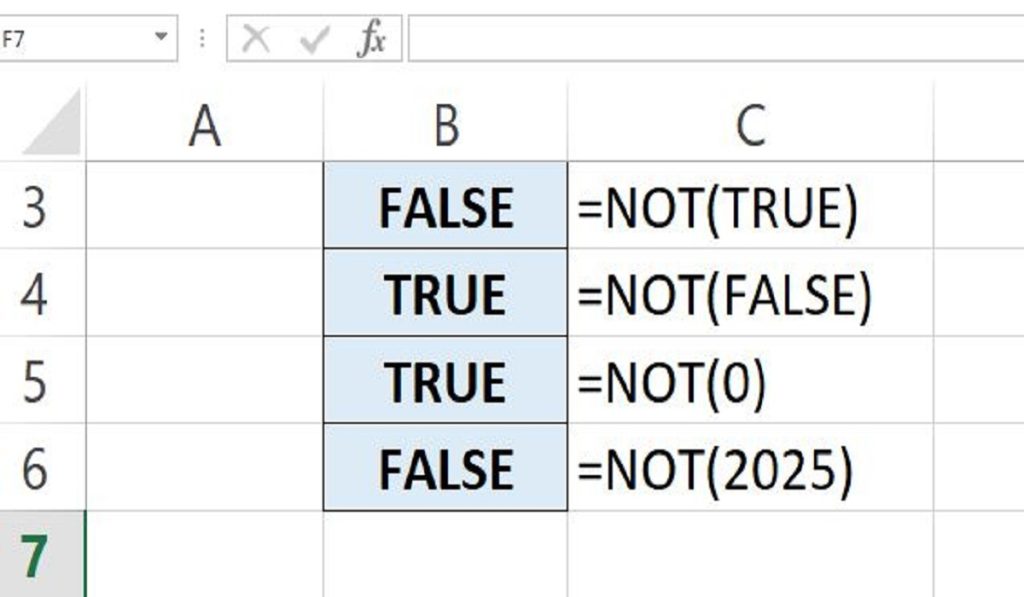
Tutorial menggunakan rumus NOT di Excel harus diketahui dengan baik untuk memahami cara penggunaan rumus logika dasar, NOT digunakan untuk menampilkan kebalikan logika. Semua rumus akan memberikan fungsi berbeda dan bisa disesuaikan dengan project yang sedang dikerjakan, Rumus bisa dikombinasikan juga.
Setiap rumus logika memiliki fungsi tertentu dan bisa dikombinasikan dengan rumus lainnya, Biasanya dalam konteks tertentu. Tidak semua rumus akan digunakan dalam dunia kerja, Namun beberapa kasus logika yang sulit diselesaikan bisa dibantu oleh rumus dasar yang dikombinasikan dengan rumus lainnya.
Microsoft Excel memiliki rumus fungsi yang sangat lengkap untuk digunakan dalam pembuatan project resmi ataupun pembelajaran, Kamu harus mempelajari semuanya. Rumus dasar akan terus digunakan di dunia kerja perkantoran modern, Karna penggunaannya yang sederhana dan mudah untuk dipelajari oleh semua pengguna.
Dengan menggunakan rumus fungsi dasar yang sudah tersedia di dalam Microsoft Excel, maka semuanya akan menjadi lebih mudah. Salah satunya ketika menggunakan rumus NOT di Excel, Kamu bisa menampilkan nilai logika yang dibalikan dan kemudian menggunakan rumus ini untuk kebutuhan tertentu dalam project.
#Rumus Excel #Fungsi NOT #Rumus Kebalikan Logika #Rumus Logika Excel