Neicy Tekno – Tutorial cara menggunakan rumus NOT di Spreadsheet / Google Sheet sangat penting untuk diketahui karna bisa digunakan untuk menampilkan nilai logika kebalikan, Penulisannya juga sederhana. Rumus fungsi NOT bisa digunakan dalam beberapa kondisi seperti melihat nilai kebalikan logika atau dikombinasikan dengan rumus lain.
Semua rumus dasar bisa dipelajari dengan sangat mudah, Karna penulisan atau sintaks rumusnya sangat sederhana dan mudah dipahami oleh semua pengguna. Dalam penggunaan rumus NOT di Spreadsheet / Google Sheet, Kamu bisa menuliskan rumus dengan sintaks NOT() dengan hasil kebalikan logika.
Menggunakan Rumus NOT di Spreadsheet (Google Sheet)
Rumus NOT di Spreadsheet / Google Sheet akan menampilkan nilai logika kebalik yaitu NOT(TRUE) menjadi False dan NOT(FALSE) menjadi TRUE, Nilai lainnya juga akan dinilai dari kebalikan logikanya. Disini akan dibahas tentang contoh dan cara menggunakan rumus NOT di lembar kerja Spreadsheet dengan penulisan sederhana.
Cara Menggunakan Rumus NOT di Spreadsheet
- Buka Google Sheet / Spreadsheet
- Gunakan rumus NOT dengan penulisan:
NOT(Logika) - Kemudian tekan tombol Enter
- Selesai, Nilainya akan langsung keluar.
Contoh:
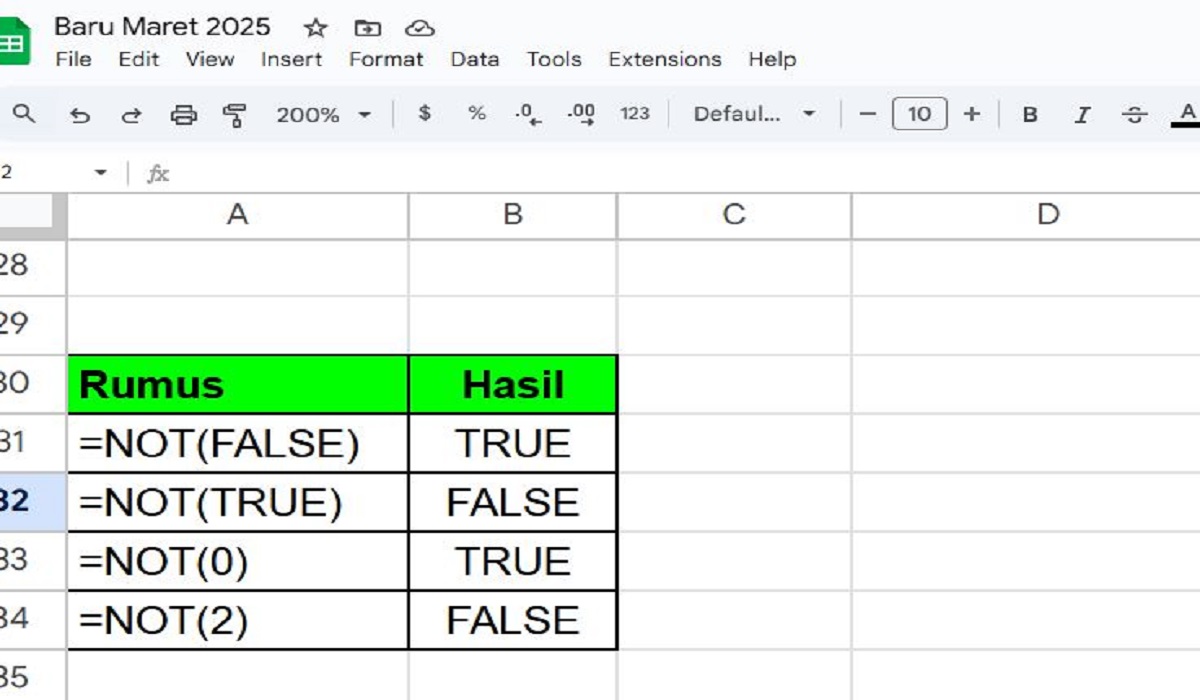
Cara menggunakan rumus NOT di Spreadsheet / Google Sheet harus dipelajari sejak awal pembelajaran, Khususnya ketika mempelajari tentang rumus logika. Penulisan rumus NOT sangat sederhana dan mudah untuk dipahami oleh semua pengguna, Contoh di atas bisa menjelaskan semuanya dengan singkat.
Rumus NOT di Spreadsheet bisa digunakan untuk menampilkan nilai kebalikan dari suatu logika dan juga dikombinasikan dengan rumus lainnya, Sehingga hasilnya bisa sesuai dengan kebutuhan. Penulisan rumus NOT sangat sederhana, Kamu bisa mempelajari semuanya dengan melihat contoh gambar di atas.
Google Sheet / Spreadsheet memiliki banyak rumus fungsi yang sangat lengkap untuk menyelesaikan setiap project yang dikerjakan, Salah satunya dalam penggunaan rumus logika. Penulisan rumus yang digunakan bisa disesuaikan dengan kebutuhan sesuai aturan yang sudah ditetapkan untuk rumus NOT, Contohnya =NOT(TRUE).
Rumus dasar Spreadsheet / Google Sheet sangat banyak dan memiliki fungsi berbeda dalam penggunaannya, Sehingga setiap pekerjaan bisa diselesaikan dengan rumus. Kamu bisa mengikuti setiap langkah dalam tutorial di atas untuk memulai mempelajari cara menggunakan rumus NOT di Spreadsheet / Google Sheet dengan penulisan yang sederhana.
#NOT #Rumus NOT Spreadsheet #Fungsi NOT #Tips Spreadsheet