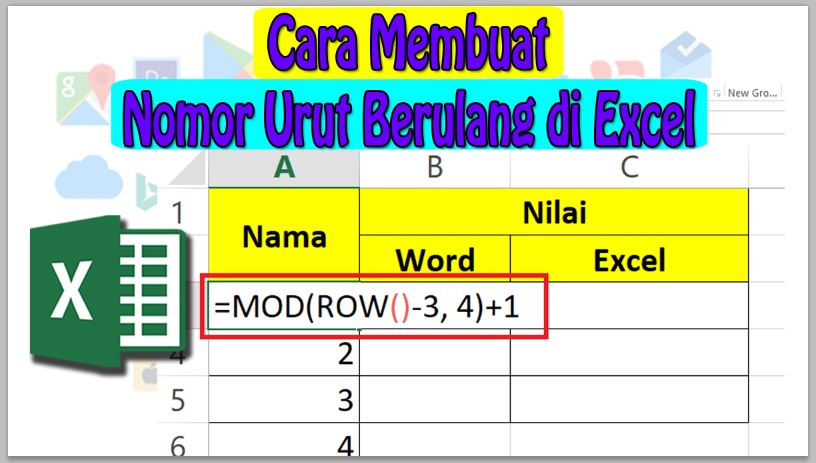
Neicy Tekno – Cara atau tutorial membuat nomor urut berulang di excel menjadi salah satu yang harus dipelajari dengan baik, Karna ada banyak pekerjaan yang membutuhkannya. Dengan nomor berulang yang dibuat otomatis, Semua pekerjaan akan menjadi lebih cepat dan mudah untuk diselesaikan.
Ada banyak rumus fungsi yang bisa digunakan di Microsoft Excel, Salah satunya rumus nomor urut. Kamu bisa menggunakan berbagai rumus fungsi untuk menghasilkan nomor urut yang diinginkan, Salah satunya ketika ingin membuat suatu nomor urut yang berulang seperti 1,2,3,4,1,2,3,4 dan seterusnya.
Membuat Nomor Urut Berulang di Excel
Semuanya akan menjadi lebih mudah ketika menggunakan rumus fungsi untuk menyelesaikan tugas di Microsoft Excel, Salah satunya ketika membuat nomor urut berulang di excel. Berikut merupakan tutorial lengkap untuk membuat nomor urut berulang dengan angka yang bisa disesuaikan dengan kebutuhan:
Cara Membuat Nomor Urut Berulang di Excel
- Buka Microsft Excel dan buatkan lembar kerja baru
- Siapkan tabel atau project yang akan ditambahkan nomor urut berulang

- Tentukan awal sel yang akan diberikan nomor urut
- Kemudian masukan rumus ini:
=MOD(ROW()-3, 4)+1
*dalam tutorial ini, Baris 3 menjadi awal dari nomor urut - Tekan tombol Enter
- Gunakan teknik Auto Fill / Fill Handle untuk mengisi bagian bawahnya dengan rumus yang sama dan berurutan.
- Selesai.
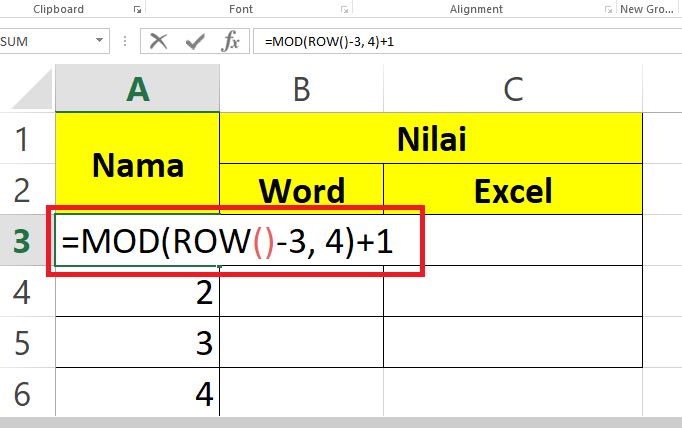
Berikut merupakan penjelasan singkap untuk rumus yang digunakan dalam tutorial cara membuat nomor berulang di Excel:
ROW(): Fungsi ini mengambil nomor baris tempat rumus itu berada. Jika Anda memasukkan rumus ini di baris 3, maka ROW() akan bernilai 3. Jika di baris 4, nilainya 4, dan seterusnya.
MOD(angka, pembagi): Fungsi ini digunakan untuk mencari sisa hasil bagi (modulo). Contoh: MOD(7, 4) hasilnya adalah 3, karena 7 dibagi 4 mendapatkan 1 dan sisanya 3.
Kenapa dikurangi 3 (ROW()-3)?
Ini adalah cara untuk menentukan titik awal (start). Karena rumus dimulai di Baris 3, kita kurangi dengan 3 agar hasilnya dimulai dari angka 0. Jika Anda ingin memulai rumus ini di Baris 5, maka rumusnya harus diubah menjadi ROW()-5.
Kenapa harus ditambah 1 di ujungnya (+1)?
Fungsi MOD(…, 4) akan menghasilkan angka dari 0, 1, 2, 3. Karena kita ingin polanya menjadi 1, 2, 3, 4, maka kita menambahkan angka 1 di akhir rumus agar angka 0 berubah menjadi 1, angka 1 menjadi 2, dan seterusnya.
Jadi itu adalah cara membuat nomor urut berulang di Excel menggunakan rumus yang sangat sederhana dan mudah untuk dipahami oleh semua orang, khususnya untuk kamu yang masih belajar dasar Microsoft Excel.
#Excel