
Cara Mengatasi Hasil Print Yang Bergaris/Putus-putus, Hasil print yang bergaris bisa kamu atasi dengan cara setting pada printer Epson L3110 nya…
Printer Epson L3110 merupakan printer yang berkualitas tinggi dan memiliki banyak fitur yang sangat bermanfaat tentunya, Printer Epson L3110 ini sangat baik ketika digunakan untuk Print Foto dan hasilnya pasti memuaskan. apakah bisa lebih baik lagi? tentu bisa, caranya adalah dengan menghilangkan bagian gelap dari foto tersebut, Caranya baca disini Cara setting printer Epson L3110 Agar tidak gelap saat print Foto
Namun Ketika kamu melakukan banyak aktivitas Printing, maka Printer akan merasa kelelahan dan mengakibatkan penurunan pada kualitas cetak yang hasilnya menjadi bergaris atau putus-putus. Tapi jangan kawatir karna permasalahan ini bisa di atasi dengan beberapa langkah saja dan printer akan kembali “Baik” seperti biasanya.
Cara Untuk Mengatasi nya adalah dengan melakukan Head Cleaning, Bagaimana cara Head Cleaning Printer?? Berikut Merupakan 2 Cara Head Cleaning Printer Epson L3110 :
*Cara Ke-1
Cara Mudah Melakukan Head Cleaning Printer :
- Pastikan Printer dalam keadaan “ON”
- Hubungkan Printer dengan komputer
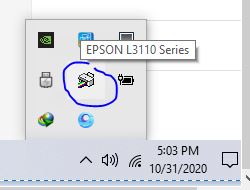
- Dibagian Kiri Pojok Bawah, Cari Icon Printer Epson L3110

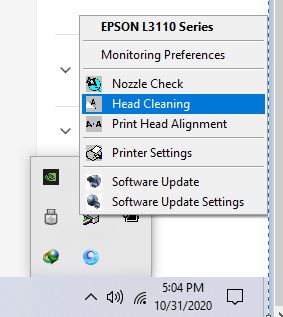
- Kemudian Klik kanan > Head Cleaning

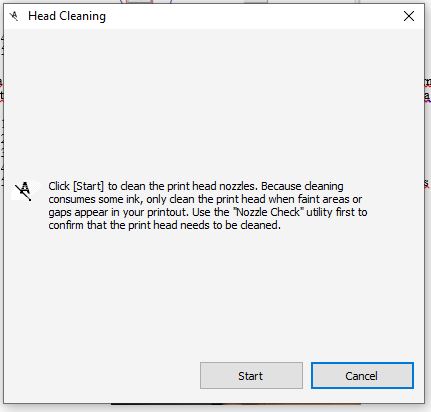
- Setelah itu akan muncul jendela berikut :

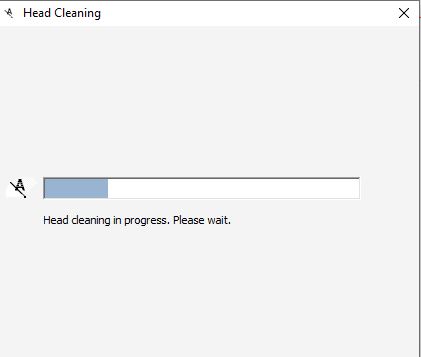
- Tekan Start, dan Tunggu Hingga Prosesnya Selesai………

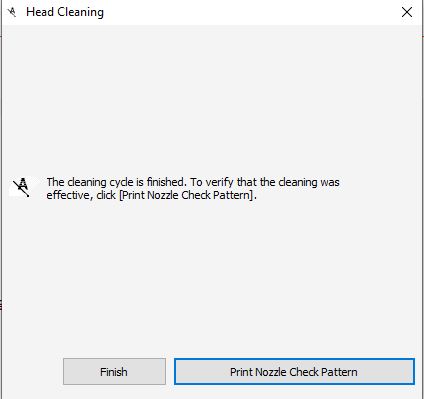
- Setelah prosesnya Selesai maka akan muncul Jendela berikut:

Ket : Finish Untuk Keluar (Tanpa Print Laporan hasilnya)
Print Nozzle Check Pattern : Print Laporan Hasil Head Cleaning nya - Selesai,…..
*Cara Ke-2 :
Cara kedua ini sebenarnya sama, namun untuk melakukan Head Cleaning nya melalui Control Panel > Printer > Printing References > Maintenance > Head Cleaning… Agar Lebih jelas, Ikuti langkah-langkah berikut ini :
- Klik Start
- Cari Control Panel
- Pilih Hardware and Sound > Devices and Printers
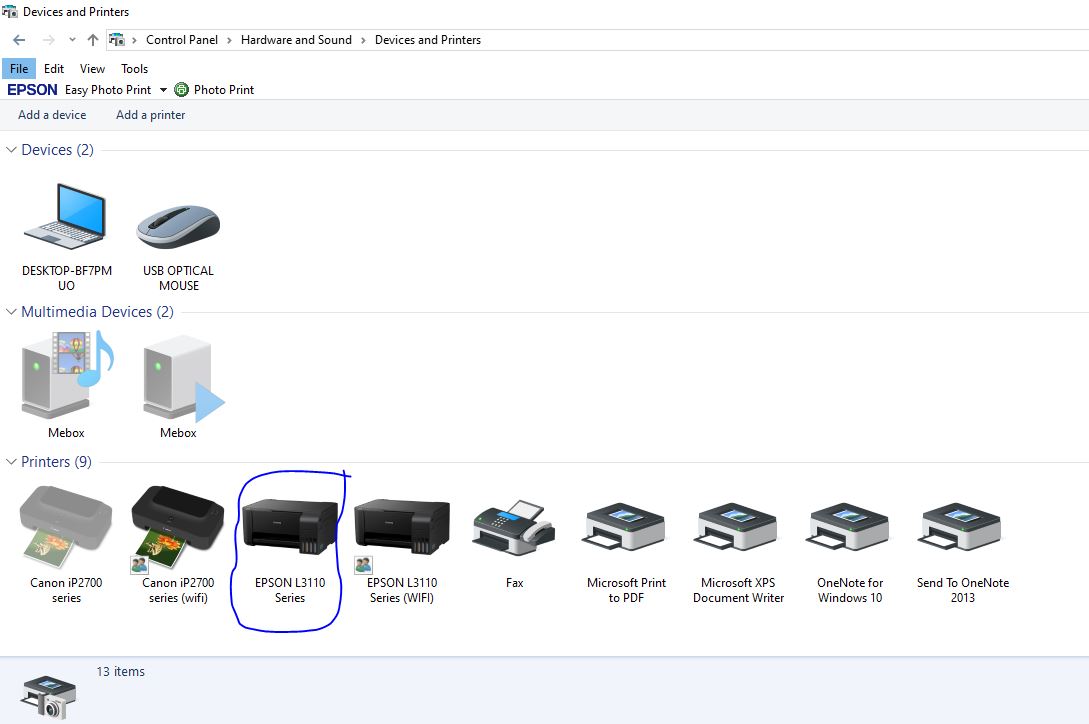
- Maka akan Tampil halaman berikut :

Karna Kita akan melakukan Head Cleaning pada Printer Epson L3110, maka Klik Kanan pada Printer Epson L3110 kemudian pilih Printing Preferences
- Maka akan Muncul Halaman Printing Preference nya.
- Pilih Maintenance > Head Cleaning
- Seperti pada Cara 1, Klik Start
- Tunggu Hingga Prosesnya selesai..
- Print Laporannya…
- Selesai
Nah cara di atas sudah penulis praktikan dan 100% Berhasil, jadi teman-teman semuanya bisa mencobanya ,,, nah Untuk Printer merk atau jenis lain juga bisa menggunakan cara ini, kenapa? karna Head Cleaning merupakan cara terbaik untuk melakukan pembersihan catridge yang memungkinkan printer tersebut bisa terawat dengan baik, sehingga hasil print menjadi maksimal tanpa adalah cacat sedikitpun.