
Cara
mengatur Bandwidth di AP indoor menggunakan TP-Link Wr840 ? oK begini caranya …..
Untuk mengatur Bandwidth atau bisa disebut juga tigkat maksimum dalam transfer data, kita memerlukan beberapa langkah sebagai berikut :
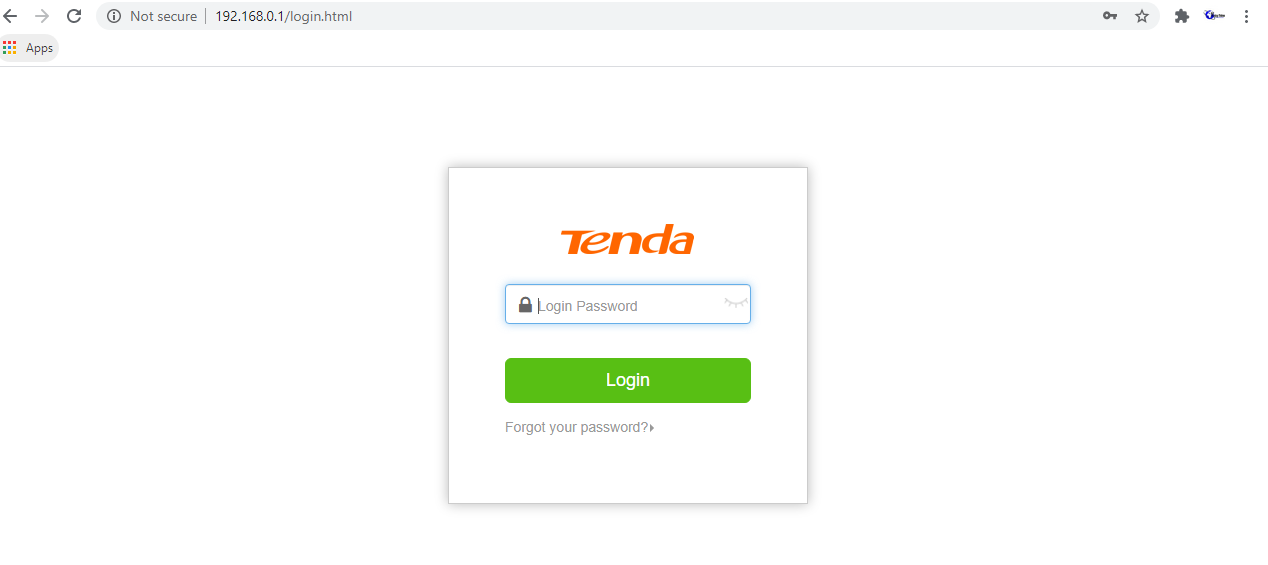
- Masuk
local host router tp-link wr840 seperti biasa dengan default ip 192.168.0.1
ataupun dengan mengetikan url “tplinkwifi.net” di web browser.
- Langsung
saja, masuk ke tab “ Bandwidth Control “ karena tujuan kita akan melimit
bandwidth router tp-link wr840 kita. Disini
kita harus mengaktifkan terlebih dahulu fitur bandwidth controlnya dengan
mencentang “ enable bandwidth control “
Untuk
“ Egress Bandwidth = Upload “ dan “ Ingress Bandwidth = Download “ disini
menggunakan kbps yang artinya “ 1 Mbps = 1024 Kbps “Disini
adalah pembatasan seberapa besar bandwidth yang akan masuk ke router tp-link
wr840n milik kita sepenuhnya, jadi isikan sesuai bandwidth yang akan kalian
berikan dari server ke tplink wr840N misal “Egress = 1536Kbps dan Ingress =
5120Kbps” atau samadengan “ upload 1,5Mbps dan download 5Mbps”. Ini adalah
bandwidth keseluruhan yang akan diterima oleh tplink wr840n dari server untuk
client.
Nahh
sampai disini kita sudah bisa membatasi client seluruhnya. Namun, jika ingin
lebih akurat kita bisa menggunakan filter/ip untuk membagi bandwidthKemudian
tambah rule baru “ Add new ““
Ip Range = 192.168.0.2-192.168.0.10 (dari ip …. Sampai….)“
port Range = sesuaikan dengan port game atau medsos atau tidak diisi=rata) ““
Egress min bandwidth = minimal upload,
ingress min minbandwidth = minimal download ““ Egress
max bandwidth = maximum upload, ingress max minbandwidth = max download
“Sesuiaikan saja yang kalian
butuhkan dan seberapa besar bandwidth yang kalian ingin dapatkan, misal saya
akan menggunakan minbandwidth 512kbps/2mbps dan maxbandwidth 1mbps/3mbps. Maka
client yang ber ip 192.168.0.2 sampai 192.168.0.10 akan mendapatkan bandwidth
yang baru kita tentukan.
Nah cukup sederhana dan gampang kan? Mengatur bandwidth memang penting dalam ranah internet Wifi dan saya rasa Kalian perlu mencoba hal ini juga. Semoga artikel ini bermanfaat dan selamat mencoba 🙂
Mari Kita Belajar Bersama !! jika ada yang kurang jelas silahkan tanyakan di kolom komentar … Oh ya, Terima kasih atas kunjungannya yah teman-teman:)
Baca juga : Cara Memperluas Jangkauan Wifi Indihome Menggunakan Mode Range Extender (Tanpa PC)