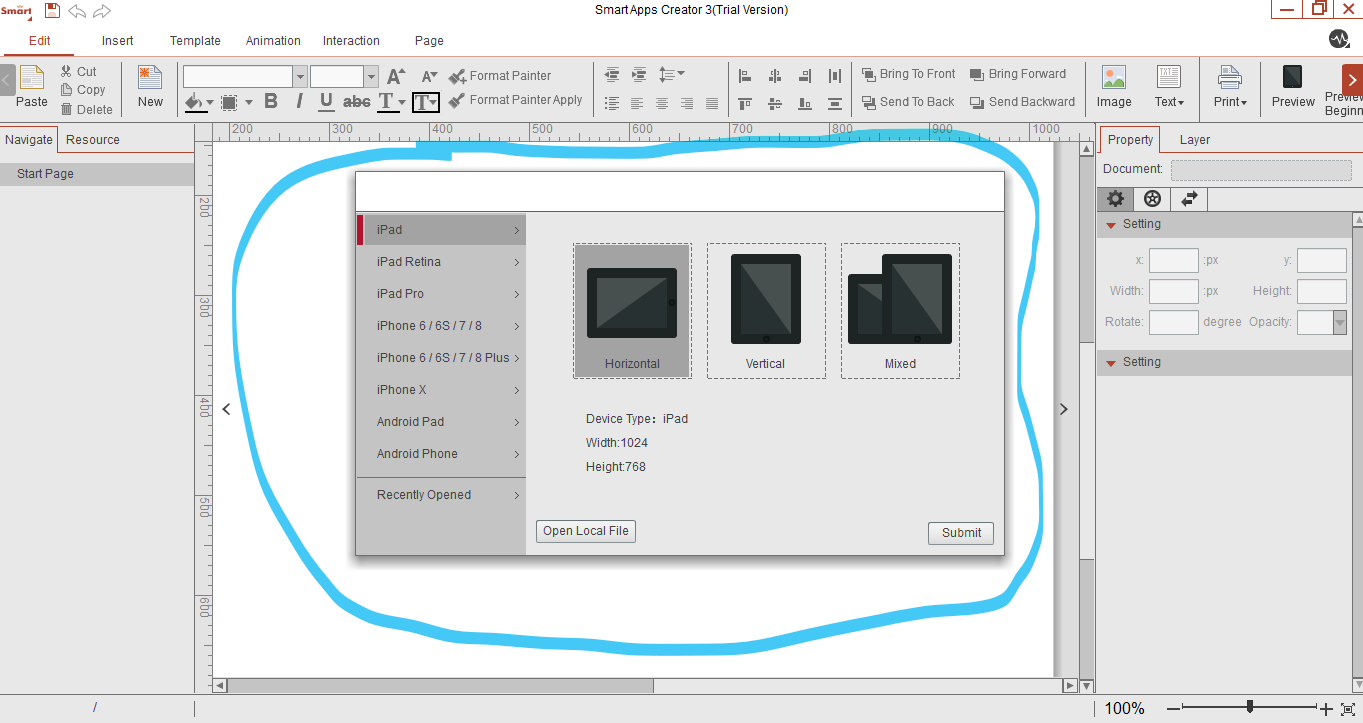
Perangkat yang bisa dipilih antara lain :
- iPad
Device Type : iPad
Width : 1024
Height : 768 - iPad Retina
Device Type : iPad Retina
Width : 2048
Height :1536 - iPad Pro
Device Type : iPad Pro
Width : 2732
Height : 2048 - iPhone 6/6S/7/8
Device Type : 6/6S/7
Width : 1334
Height : 750 - iPhone 6/6S/7/8 Plus
Device Type : iPhone 6 Plus/ 6S Plus/ 7 Plus
Width : 2208
Height : 1242 - iPhone X
Device Type : iPhone X
Width : 2436
Height : 1125 - Android Pad
Device Type : Android Pad
Width : 1280 (bisa dirubah)
Height : 800 (bisa dirubah) - Android Phone
Device Type : Android Phone
Width : 1920 (bisa dirubah)
Height : 1080 (bisa dirubah)
Posisi layarnya (orientasi) bisa dirubah sesuai kebutuhan, Posisi layar yang bisa digunakan adalah :
- Horizontal
- Vertical
- Mixed
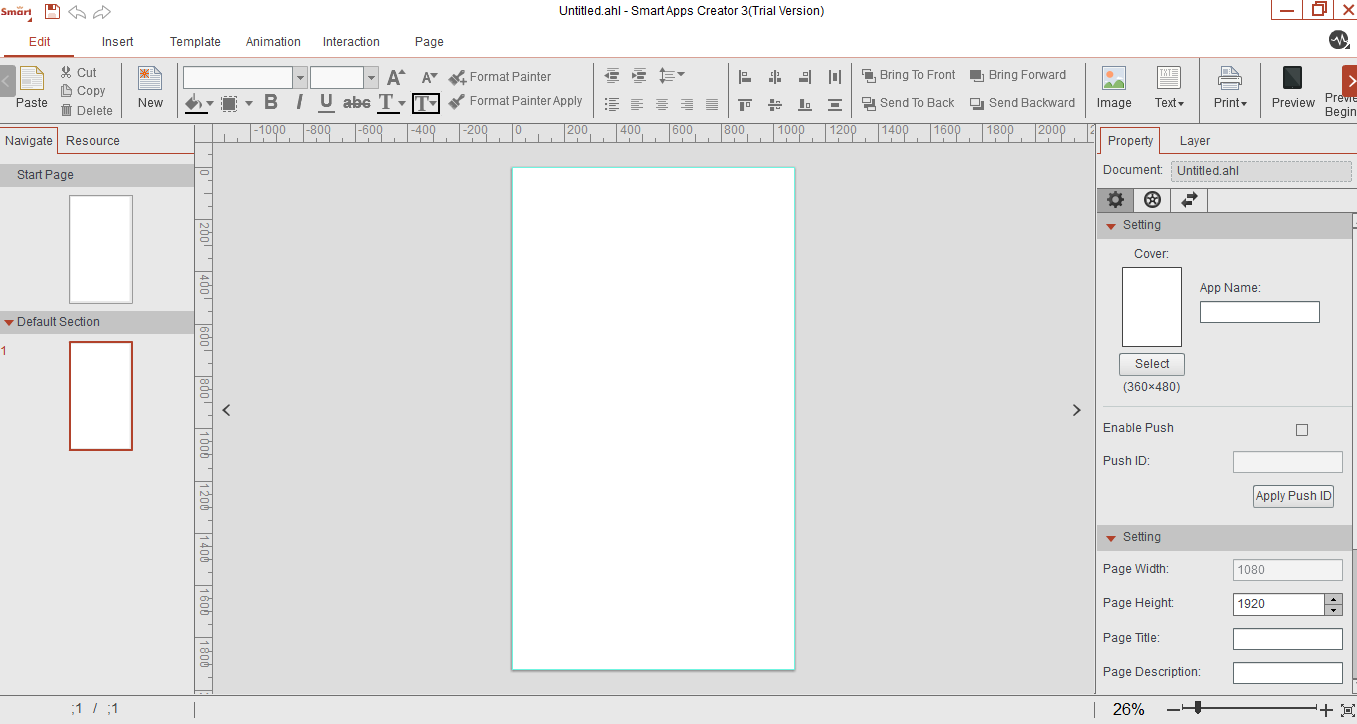
- Start Page digunakan untuk membuat halaman loading utama, jadi ketika membuka aplikasi akan muncul bagian stage ini.
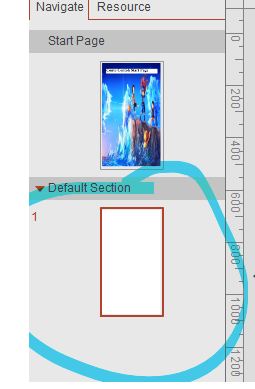
- Default Section, dibagian ini sudah mulai masuk ke bagian dalamnya, dimana kamu bisa memasukan materi, text, tombol, gambar, dan lainnya. pada bagian ini juga kamu bisa membuat halaman (stage) berikutnya, intinya dibagian ini adalah bagian pembuatan apliksi/media pembelajarannya.
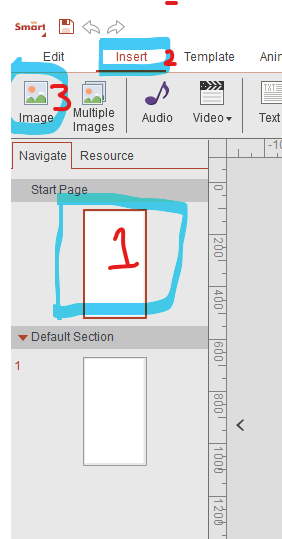
- Klik Bagian Start Page nya > Pilih Insert > Image

Setelah itu Pilih Gambarnya, Kemudian Tekan Open
- Setelah Gambar Masuk ke bagian Halaman Kerja, Atur Gambar sesuai kebutuhan. Contohnya :

- Selesai…
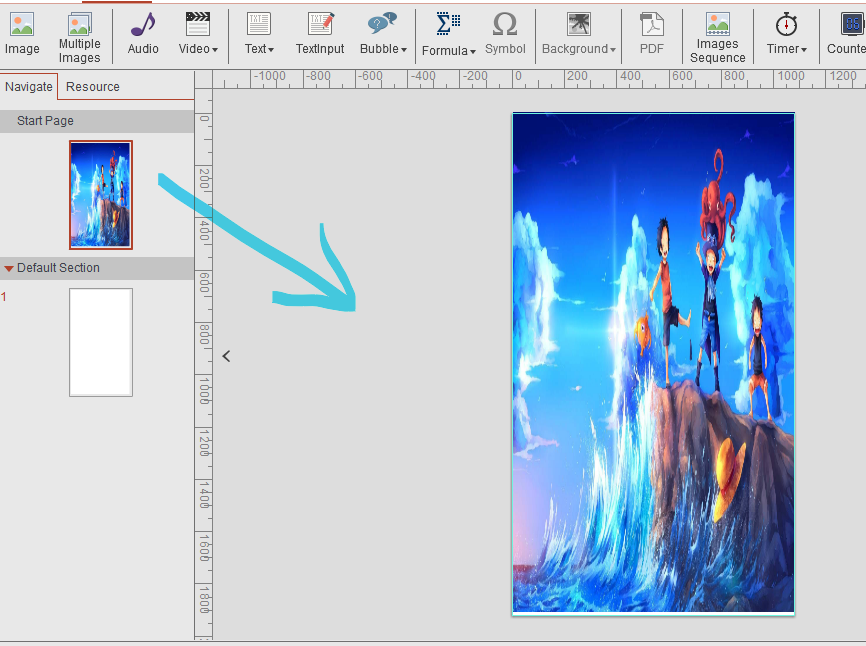
** Gambar yang dimasukan berbentuk Logo,background, Dll, namun gambar yang masuk akan sesuai dengan ukuran aslinya, jadi kamu harus melakukan edit untuk penyesuaian dengan layar / sesuai gambar yang dibutuhkan.
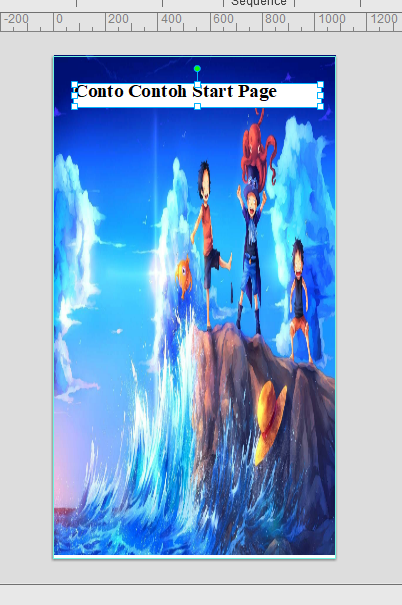
- Klik bagian Start Page > Insert > Text > Horizontal Text
- Kemudian Ketikan Text yang kamu perlukan
- Atur Textnya sehingga Pas Untuk Keperluan Star Page, Contohnya :

Effek Text yang digunakan :
– Jenis Font Times New Roman
– Ukuran Font : 72
– Background Color White
**Lihat tools Text berikut :
** Text yang digunakan bisa lebih dari satu
- Selesai

- Klik Object yang akan di beri animasi
- Pergi ke Tab Animation
- Pilih Aimasi nya
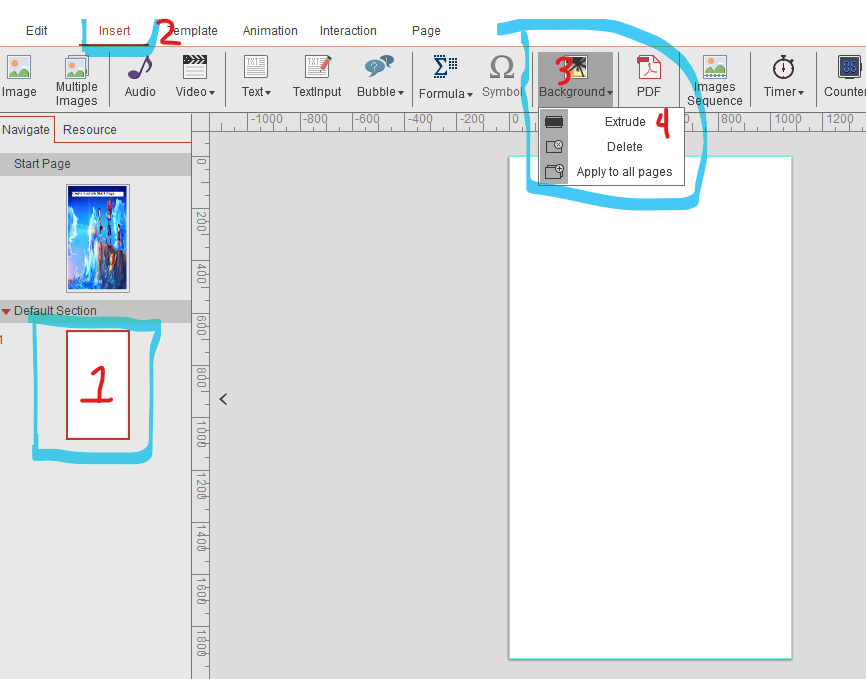
- Pergi ke Insert > Background > Extrude

– Pertama klik bagian Default Section
– Pergi ke Insert
– Pilih Background
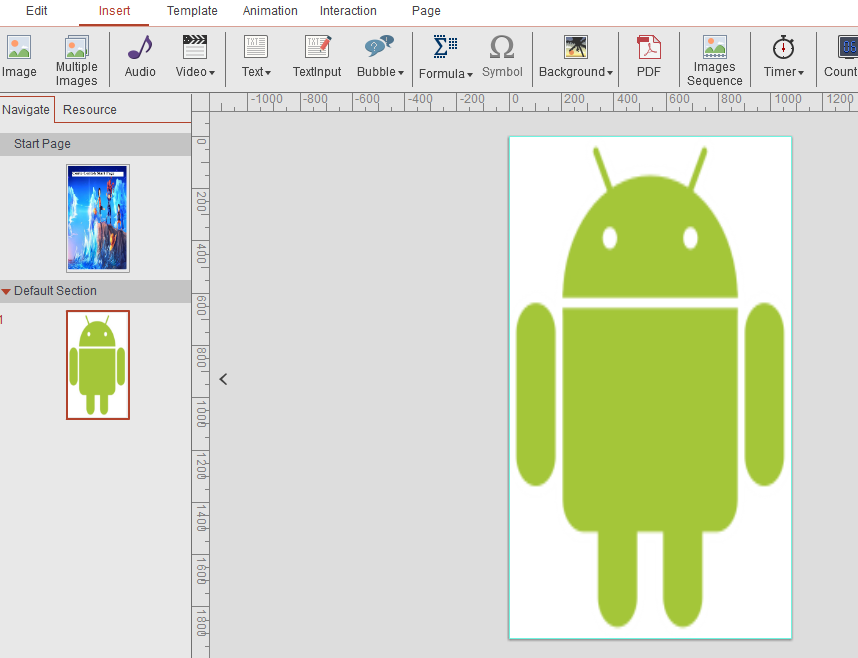
– Kemudian Extrude - Pilih Gambarnya, kemudian tekan Open. Maka Gambarnya akan sesuai dengan ukuran layarnya

Jadi dengan menggunakan cara ini, Gambar yang masukan akan langsung menjadi background dengan ukuran yang sama dengan layarnya. Tanpa harus mengeditnya lagi.
- Selesai
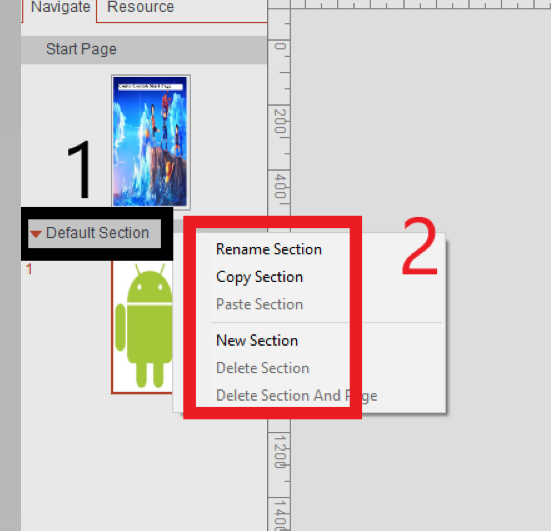
- Klik kanan di bagian Default Section, maka akan tampil :
 Penjelasannya :
– Rename Section, Untuk Mengganti Nama Section
– Copy Section, Untuk menyalin Section
– Paste Section, Untuk Menempelkan Hasil Salinan
– New Section, Untuk Membuat Section Baru
– Delete Section, Untuk menghapus Section
– Delete Section and Page, Menghapus section beserta page nya
***Kamu Tingga memilih Action yang di inginkan…. - Selesai …
- Masukan Gambar/Tombol ke Smart Apps Creator, dengan cara Klik Insert > Button
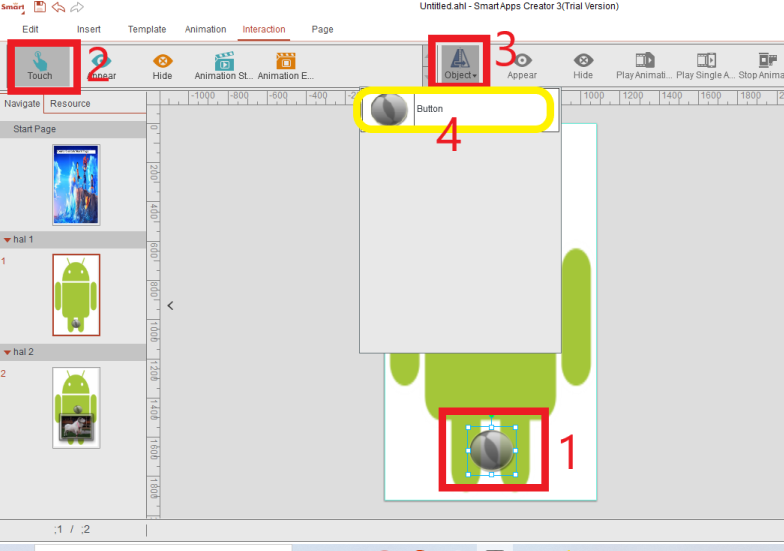
- Setelah desain tombolnya ada di halman kerja, maka langkah selanjutnya adalah :

Ikuti sesuai Urutannya :
– Klik Tombol nya
– Klik fitur Touch
– Klik Object
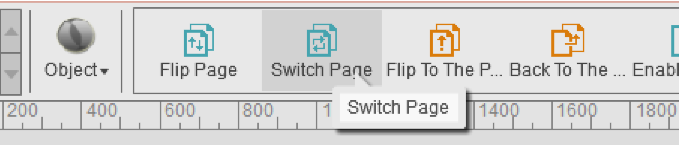
– Pilih Button/Tombol nya - Kemudian Pilih Switch Page

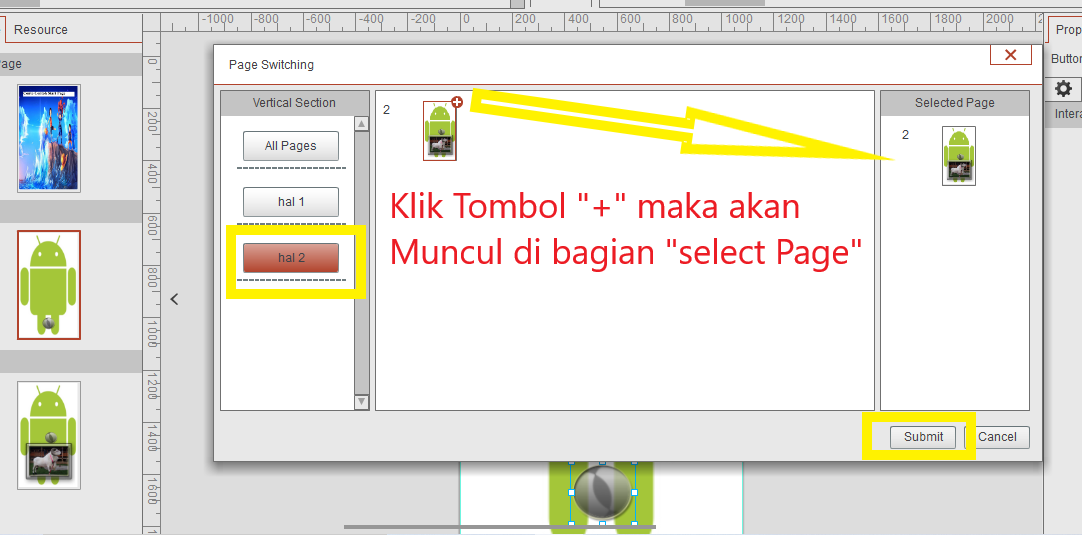
- Setelah di klik akan muncul bagian :

Ikuti urutan berikut :
– Pilih Halaman yang akan di tuju
– Klik “+” pada gambar halaman yang akan di tuju, setelah di Klik tanda “+” maka halaman tersebut akan muncul di bagian Select page.
– Tekan Submit - Selesai, Silahkan Coba Review dengan cara Klik Interaction > Review
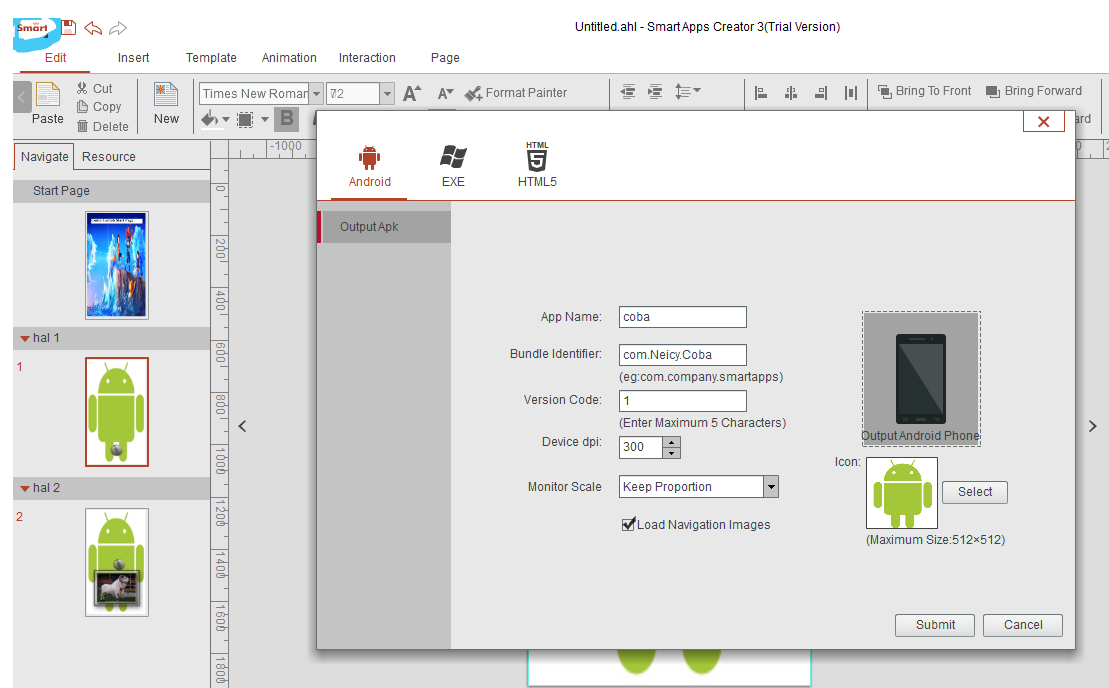
Setelah Pembuatan Aplikasi/Media Pembelajarannya selesai, maka langkah selanjutnya adalah dengan menyimpan dalam file APK yang siap install di Perangkat Android, caranya sebagai berikut :
- Klik Smart > Output, maka akan muncul kotak dialog seperti berikut :

Perhatikan Gambar di atas :
– App name, isi dengan nama aplikasi nya
– Bundle Identifier, Isi dengan nama folder (hasil instal di hp). contohnya : com.neicy.coba
– Version code, karna ini contoh. isi dengan angka 1
– Device dpi, Biasanya di atas 300. jadi isi dengan 300 saja
– Monitor Scale, isi dengan Keep Propertion
– Gunakan Icon Aplikasinya, tambah icon untuk aplikasi - Tekan Submit
- Tunggu hingga proses selesai
- install kan di perangkat android kamu