
Kali ini Saya mau berbagi cara membuat aplikasi atau game android menggunakan adobe Animate CC, Tentunya kita sudah tidak asing lagi dengan yang namanya aplikasi atau game karna dalam keseharian kita banyak sekali hal yang berkaitan dengan itu semua. Pada dasarnya adobe animate banyak digunakan untuk pembuatan animasi, namun taukah kalian bahwa adobe animate itu bisa di jadikan alat untuk pembuatan aplikasi, media pembelajara ataupun Game? Nah dalam artikel ini saya mau berbagi cara untuk membuat aplikasi, media pembelajaran atau game menggunakan adobe animate cc.
Adobe Animate CC menggunakan bahasa pemrograman AS3 yang telah digunakan dalam versi lawas nya yaitu adobe Flash. Dalam Adobe Animate ini kita di haruskan membuat Desain dan script untuk action nya, nah untuk pembuatan aplikasi atau game android kita di haruskan untuk meng setting Layar dan perangkat androidnya. Untuk lebih jelasnya kita langsung ke tutorial nya :
- Buka Adobe Animate nya, Kemudian Klik FILE > NEW… > Kemudian pilih AIR FOR ANDROID
- Dalam Setting Awal di AIR FOR ANDROID Isi Ukuran Layar nya dengan Width : 480 px dan Height 800 px ( itu di sesuaikan dengan ukuran layar perangkatnya, jadi jangan terpaku ke ukuran yang ini yah …)
- Setelah itu Klik OK
- Nah Setelah itu akan muncul halaman utamanya …
Di halaman utama (Area Kerja adobe animate), kita hanya perlu membuat desain dan script seperti biasa (ketika menggunakan AS3 di adobe Flash). Untuk kalian yang belum pernah menggunakan adobe flash atau adeobe animate cc, Nanti saya akan membuat artikel tentang cara membuat BUTTON, ANIMASI, dan keperluan lainnya dalam pembuatan aplikasi atau game menggunakan adobe animate CC.
Nah Sekarang kita lanjut, Setelah kita membuat desain dan script dalam adobe animate “AIR FOR ANDROID”. Langkah selanjutnya adalah Membuat Certificate, Certificate ini di gunakan untuk PUBLISH Projek kita sehingga menjadi APK atau aplikasi yang siap di instal di perangkat Android.
Tutorial Cara Membuat Certificate Di Adobe animate CC (Air for Android) :
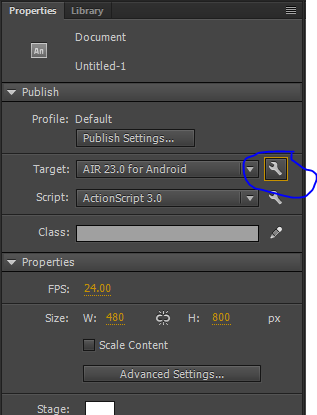
- Pergi Ke Properties (biasanya ada di sebelah kanan), Kemudian Pilih Publish > Target > Edit Application Setting (yang gambar Kunci)

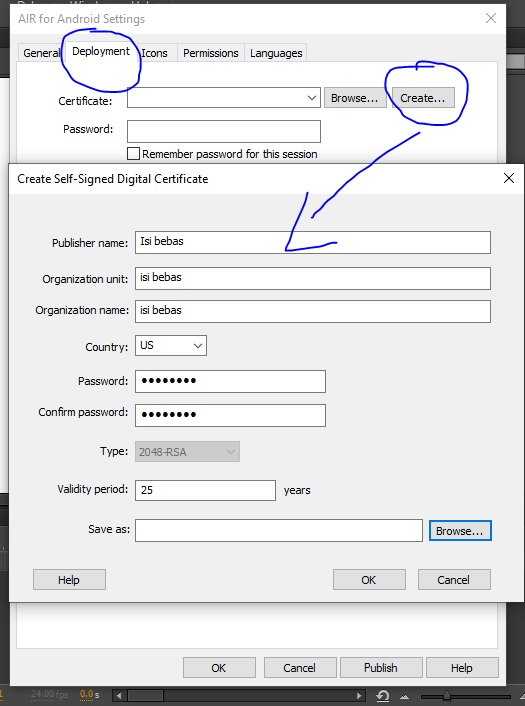
- Nah akan muncul kotak dialog seperi di bawah ini kemudian ikuti langkah berikutnya, perhatikan gambar di bawah ini :
 Pilih deployment > kemudian pilih Create Certificate :
Publisher Name : Isi bebas, Contohnya Neicy
Organization Unit : Isi bebas, Contohnya Neicy tekno
Organization Name : Isi bebas, Contohnya Neicy INK
Country : Isi Bebas, Contohnya US
Password : Isi Bebas juga 🙂 - Setelah itu Save As dan tempatkan di folder mana aja (jangan sampai hilang atau lupa, agar tidak membuat ulang)
- Setelah itu Klik Ok, selesai
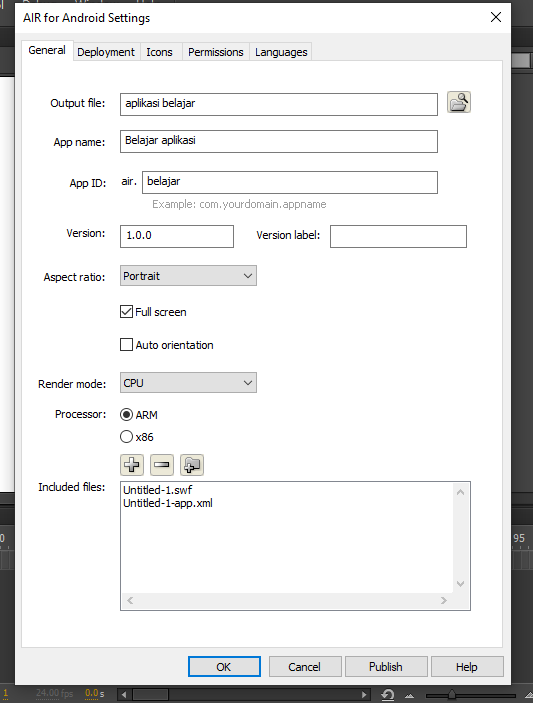
Nah Setelah kita mempunyai Certificate Digital, kita setting Publish nya agar siap di instalkan di perangkat android. Caranya masih di bagian Properties > Publish > Target > Edit Setting Application
- Bagian Pertama Kita mengatur Nama dari aplikasinya
 Output File : Nama FIle ketika di save
App Name : Nama Aplikasi ATau Game nya
App.Id : Id app bisa di isi bebas
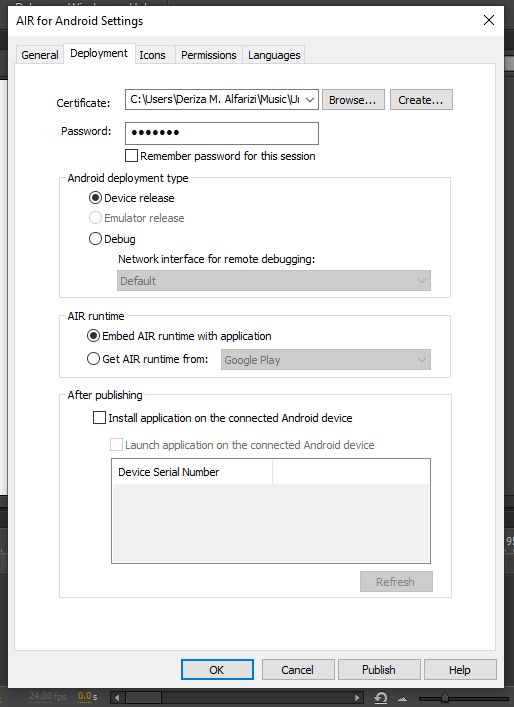
Version : Versi Terendah yang bisa menginstalkan aplikasi atau game yang kita buat - Setelah Itu Kita atur bagian Deployment nya
 Untuk Certificate nya, isi dengan Certificate yang telah kita buat tadi
*Air Runtime :
a. Embed Air Runtime With Application (adobe air nya sudah ada dalam aplikasi, jadi kita tidak perlu menginstal adobe air nya lagi)
b. Get Air Runtime From : …. (Adobe air nya harus di instal lagi di …)Munkin itu penjelasan singkat mengenai Air runtime hhe
- Untuk Icon, kita harus membuat dulu dengan ukuran yang telah di tentukan.
- Setelah itu Klik Publish dan lihat hasilnya ..
Nah langkah-langkah di atas merupakan panduan awal dari pembuatan game atau aplikasi android menggunakan adobe animate cc. Jikalau ada yang kurang jelas silahkan di tanyakan di kolom komentar. Semoga artikel ini bermanfaat untuk teman-teman semuanya dan terima kasih telah berkunjung 🙂