Selamat
pagi kawan, hari ini saya akan menjelaskan bagaimana cara nembak wifi.id atau
wifi tetangga dengan menggunakan Tp-link-Wr840N. Setelah sebelumnya kita sudah
membahas bagaimana cara nembak wifi menggunakan MikroTik, sekarang kita akan
menggunakan fitur yang ada di dalam tp-link-Wr840N yaitu mode Wireless Internet
Service Provider (WISP) atau saya menyebutnya sebagai mode client.
Tp-link WR840N ini sendiri banyak digunakan karena murah dan
memiliki banyak fitur salah satunya mode WISP ini. Mode WISP menjadikan
TL-Wr840n sebagai client/penerima data saat terjadi proses Point-to-point
berlangsung. Jadi mode WISP ini kita akan manfaatkan untuk menerima sinyal dari
Wifi.id atau wifi tetangga kita, untuk disebarkan kembali ke client lain.
Caranya :
1. Tempatkan TL-Wr840 kalian di tempat yang
strategis yaitu dekat dengan Router Wifi.id yang akan menjadi sumber internet
kita nanti. 2. Pasang Lan di TL-Wr840N dan sambungkan ke
PC/laptop kalian untuk konfigurasinya. 3. Nyalakan pc/laptop kalian, kemudian buka Web
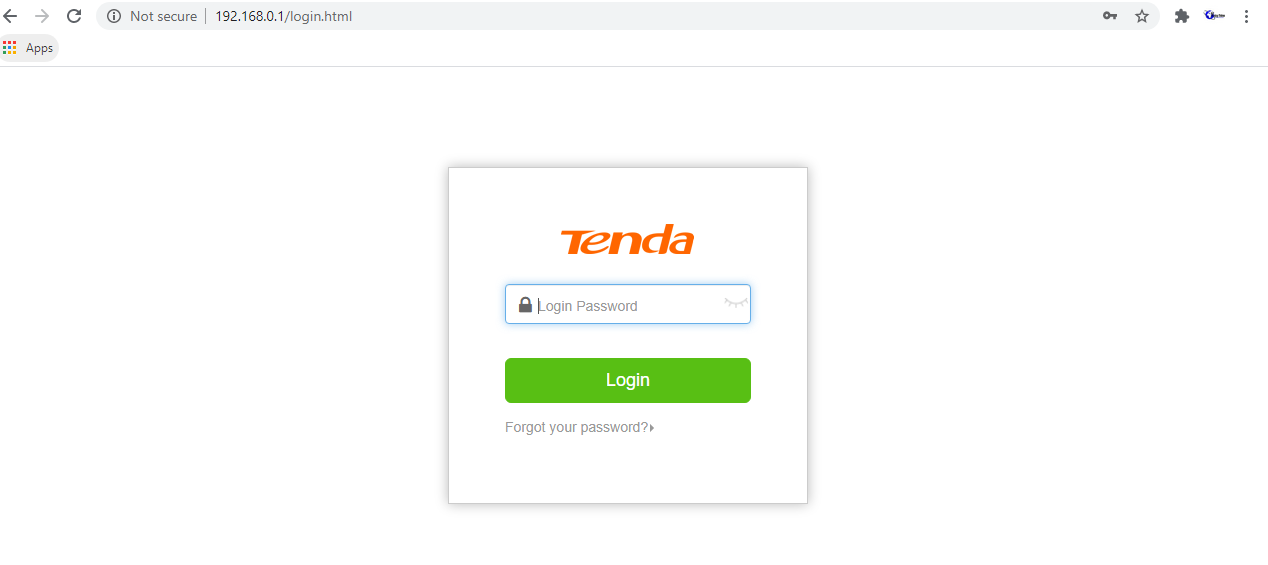
browser atau mesin pencari yang kalian gunakan. 4. Masuk ke local host Tp_Link kalian dengan
menuliskan “http://tplinkwifi.net“ atau tuliskan default ip router TL-840N
biasanya “ 192.168.0.1 “
5. Kemudian, agar lebi mudah konfigurasinya maka
masuklah tab “ Quick setup” lalu “next”.
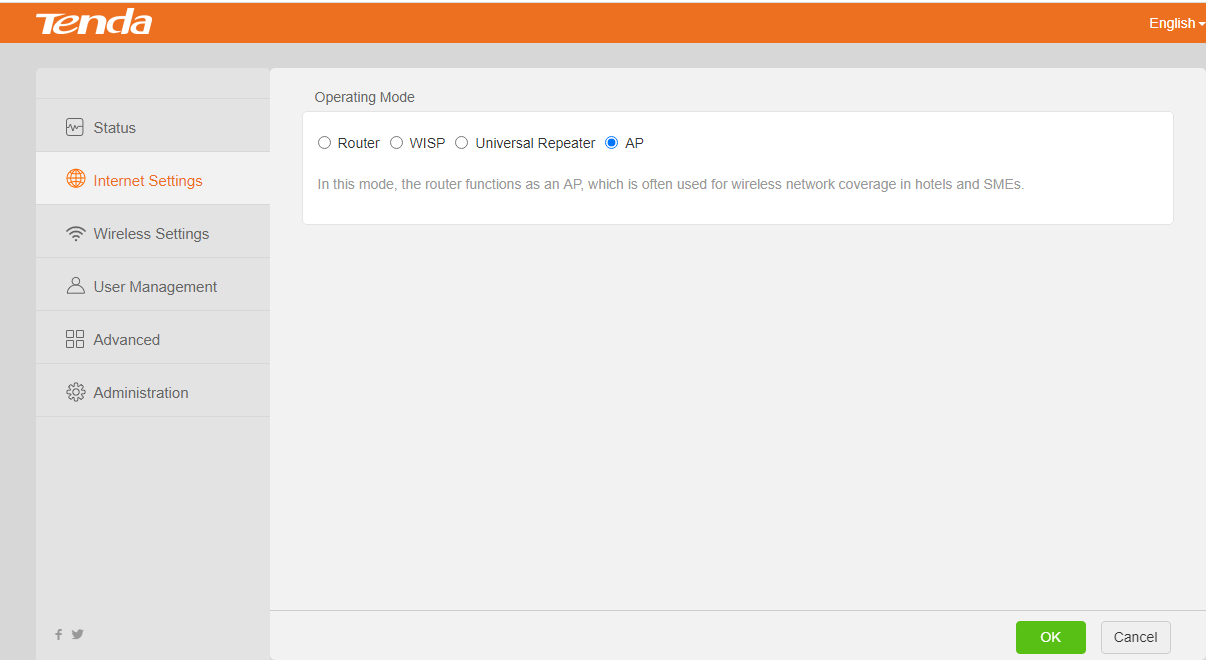
6. Setting operation modenya menggunakn “ WISP “
karena kita akan menjadi client kemudian “next”
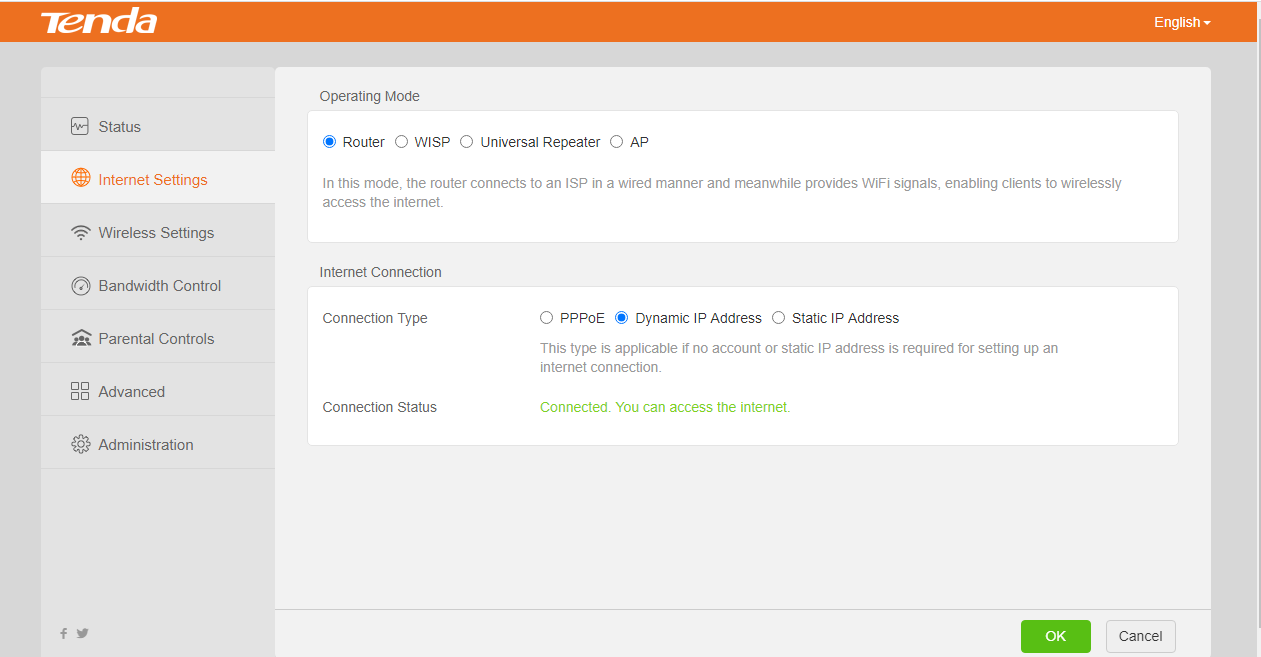
7. Untuk “ Wan conection” pilih Dynamic Ip agar client
tidak perlu setting ip saat akan menggunakan internet nanti.
8. Ini adalah proses scan mengidentifikasi jaringan
wifi terdekat yang bisa terhubung.
Pilih “connect” ke wifi yang akan kita
jadikan sumber internet nya.
9. Sesuaikan dengan gambar
1) Isikan sesuai Password wifi yang menjadi sumber
internet
2) Isi dengan nama Wifi (TL-WR840N) kalian yang
baru untuk disebarkan kembali
3) Tambahkan untuk password wifi kalian jika tidak
ingin menggunakan password pilih “ disable wireless secrurity”
4) Next 10. Konfiguarsi sudah selesai dan bisa kita gunakan tinggal ” FINISH” 11. Cek di smartphone/laptop kalian dan masukan password sesuai yang kalian buat tadi