
Menjadikan
Tp-link WR840N menjadi penguat sinyal wifi, Cara Menguatkan Sinyal WIFI, Cara Memperkuat Sinyal WIFI
dalam 1 device. Router TL-WR840N ini menjadi router yang spesial karena router
murah dengan harga 150 ribuan ke bawah yang memiliki banyak fitur canggih yang
bisa kita dapat hanya dalam 1 router saja. Dengan spesifikasiWR840N membuat siapapun ingin
memilikinya.
kalian yang ingin belajar dunia jaringan atau hanya ingin menggunakan untuk
keperluan biasa saja. Router ini mampu menampung 25 user game active langsung
dengan kecepatan 30Mbps dengan pembagian Bandwidth
yang merata.
adalah “ Range Extender “ yang bisa kita gunakan untuk memperluas jangkauan
wifi kita yang ada. Sering kali kita merasa kurang ketika jangkauan wifi di
rumah kita hanya terdeteksi beberapa meter saja. Dengan menggunakan WR840N kita
bisa memperluas jaangkauan WIFI kita tanpa menggunakan kabel penghubung cukup
dengan menggunakan wireless sehingga kita tidak perlu repot colok-colok kabel
lagi.
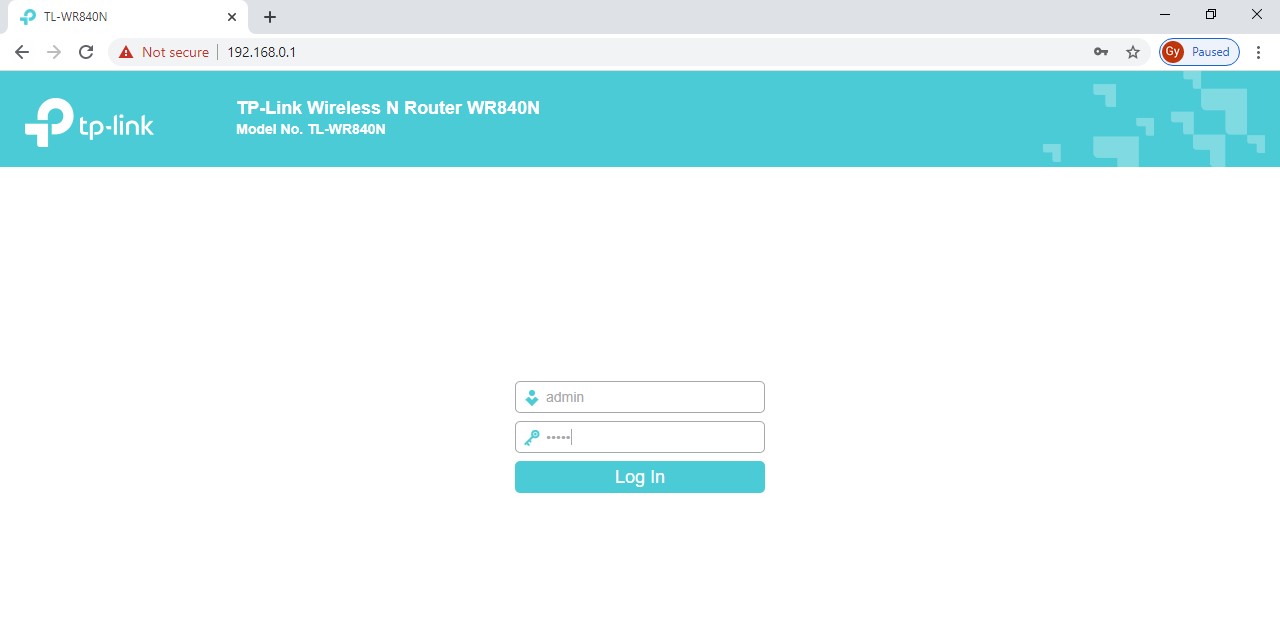
Login
pada localhost Router TP-link wr840n dengan menggunakan default ip atau
menggunakan dns name “ tplinkwifi.net ” dan masukan username password “ admin
admin “
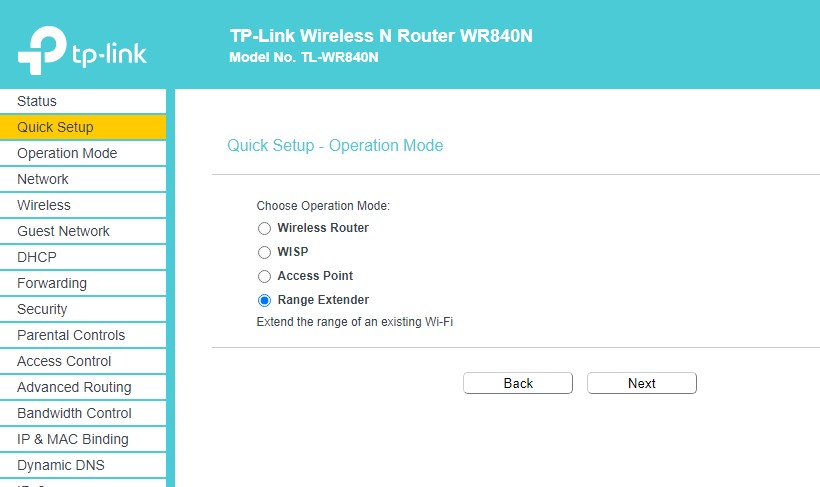
Pilih
“ Quick setup “ agar lebih mudah dan cepat kemudian “ next “Nahh karena kita akan memperluas sinyal maka
pilih “ Range Extender “ kemudian “ Next “.
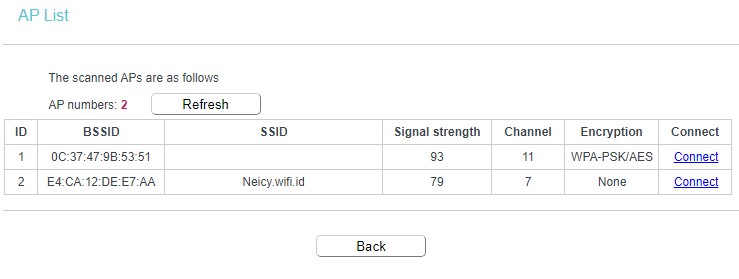
Disini akan terlihat SSID wifi (termasuk yang di
hidden) pilih wifi yang akan kita perluas jangkauannya, klik “ connect “ pada wifi yang akan
kalian perluas (untuk yang di hidden seperti ini harus memasukan SSID dan
password dengan benar) apabila tidak di hidden isikan passwordnya saja dengan
benar.
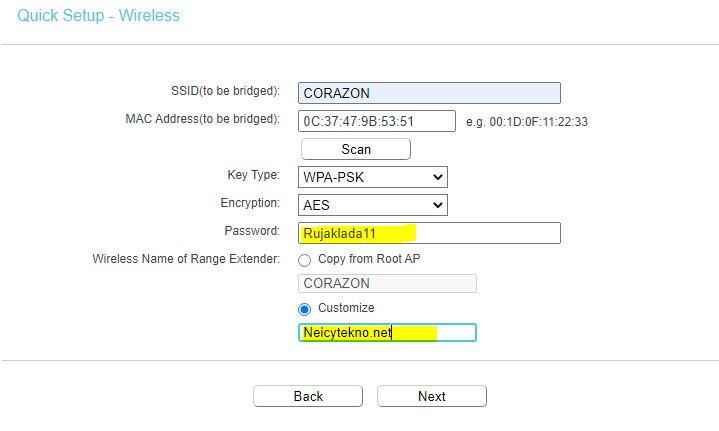
Apabila nama wifi yang kita perluas ingin
menggunakan nama yang sama pilih opsi “ copy root ap “ sedangkan jika ingin
diganti dengan nama baru bisa pilih “ customize “ dan isikan nama barunya,
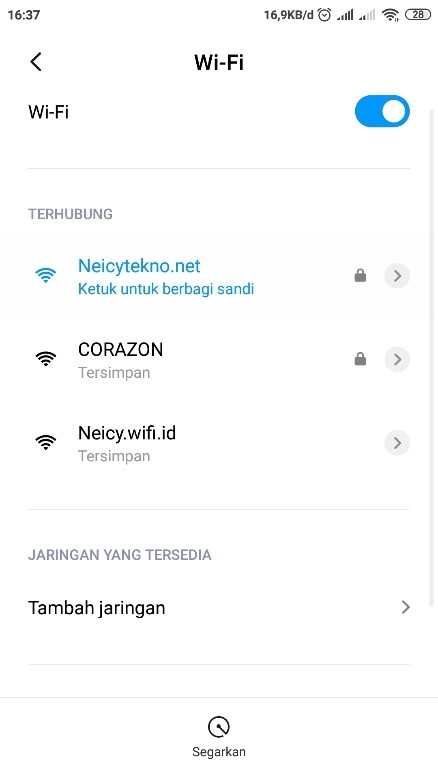
misal saya akan gunakan nama wifi baru dengan Neicytekno.net
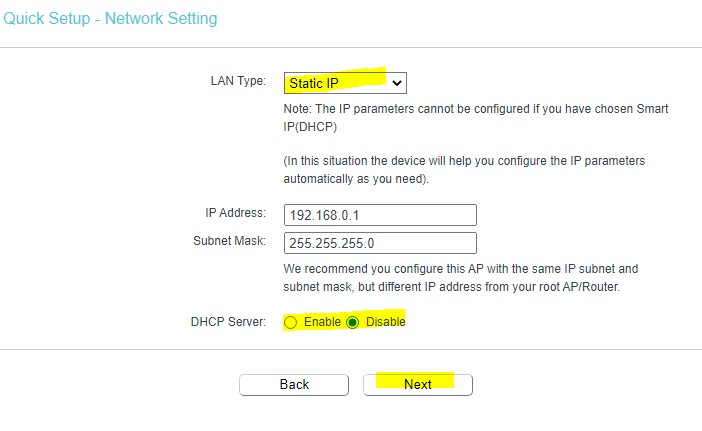
Pilih Static IP, karena pada beberapa kasus
client sering mengalami bentrok ip dengan ip yang diberikan oleh ISP (wifi yang
diperluas)
Sehingga akan mendapatkan hasil setting, kilik
finish dan tunggu sampai proses selesai.Lihat apa SSID yang baru kita buat sudah
terdeteksi apa belum.. Password dari wifi baru tersebut sama dengan Password Wifi
yang kita perluas jangkauanya.
Simpan pada jarak 10-20m dari tempat wifi yang
di perluas.Versi Video :
dengan menggunakan TL-WR840N,, jika ada pertanyaan atau ada request sendiri
silahkan coret-coret di kolom komentar……dan TErima Kasih atas kunjungan nya 🙂