
Template merupakan sesuatu yang sangat penting untuk menarik minat pembaca, pengguna ataupun Klien. yang mana template ini harus memiliki desain yang baik dan menarik serta tampilan yang tidak membosankan, bagaimana cara agar template ini tidak membosan kan? salah satu caranya adalah dengan mengganti nya dengan yang baru atau sesuaikan dengan Trends yang sedang berlangsung, Contoh nya ketikan Bulan Ramadhan maka kita menggunakan template Ramadhan, dan lain sebagainya.
Untuk Teman-teman yang belum tau cara membuat Voucher Wifi bisa di baca disini : Cara membuat Voucher
dan kita juga bisa hanya mengedit template nya saja tanpa mengganti, Caranya ? ini dia : Cara Edit template Mikrotik
Dalam tutorial kali ini penulis akan berbagi mengenai 2 cara mengganti template Mikrotik, yaitu dalam konteks Template Voucher dan Login page. OK kita langsung Ke Tutorial nya :
Cara
Ganti Template Login MikroTik
- Pertama Download Template MikroTik di
website-website di internet. - Jika file yang di download ber-format RAR.
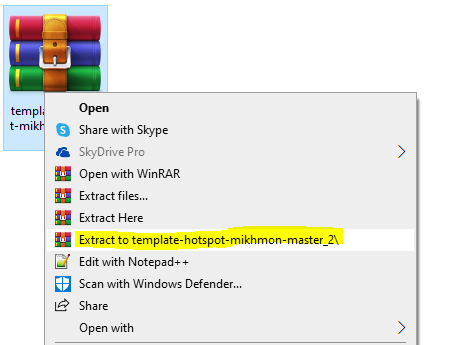
Extract file terlebih dahulu file tersebut caranya “ klik kanan file tsb à Extract to template –hotspot..”
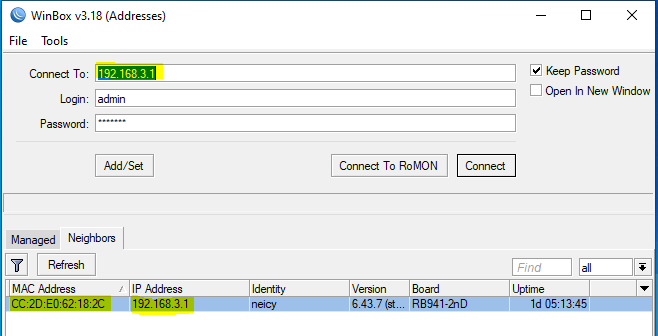
Simpan dulu file tersebut. Buka aplikasi WinBox

Masuk menggunakan IP Address atau MAC
Address klik saja salah satunya apabila tidak bisa menggunakan IP
gunakanlah MAC dan tambahkan Password (jika menggunakan)
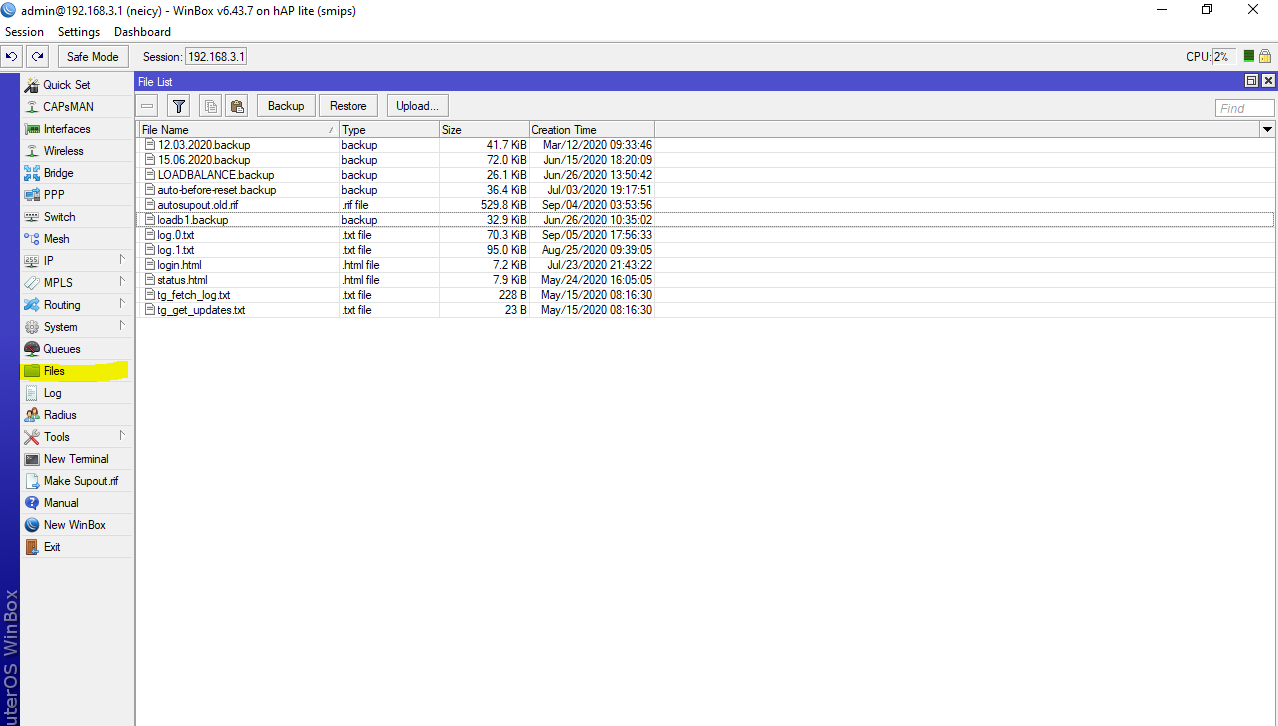
Masuk pada Menu “ File “ simpan dulu aplikasi
WinBox, buka File Rar yang tadi kita sudah extract sebelumnya..
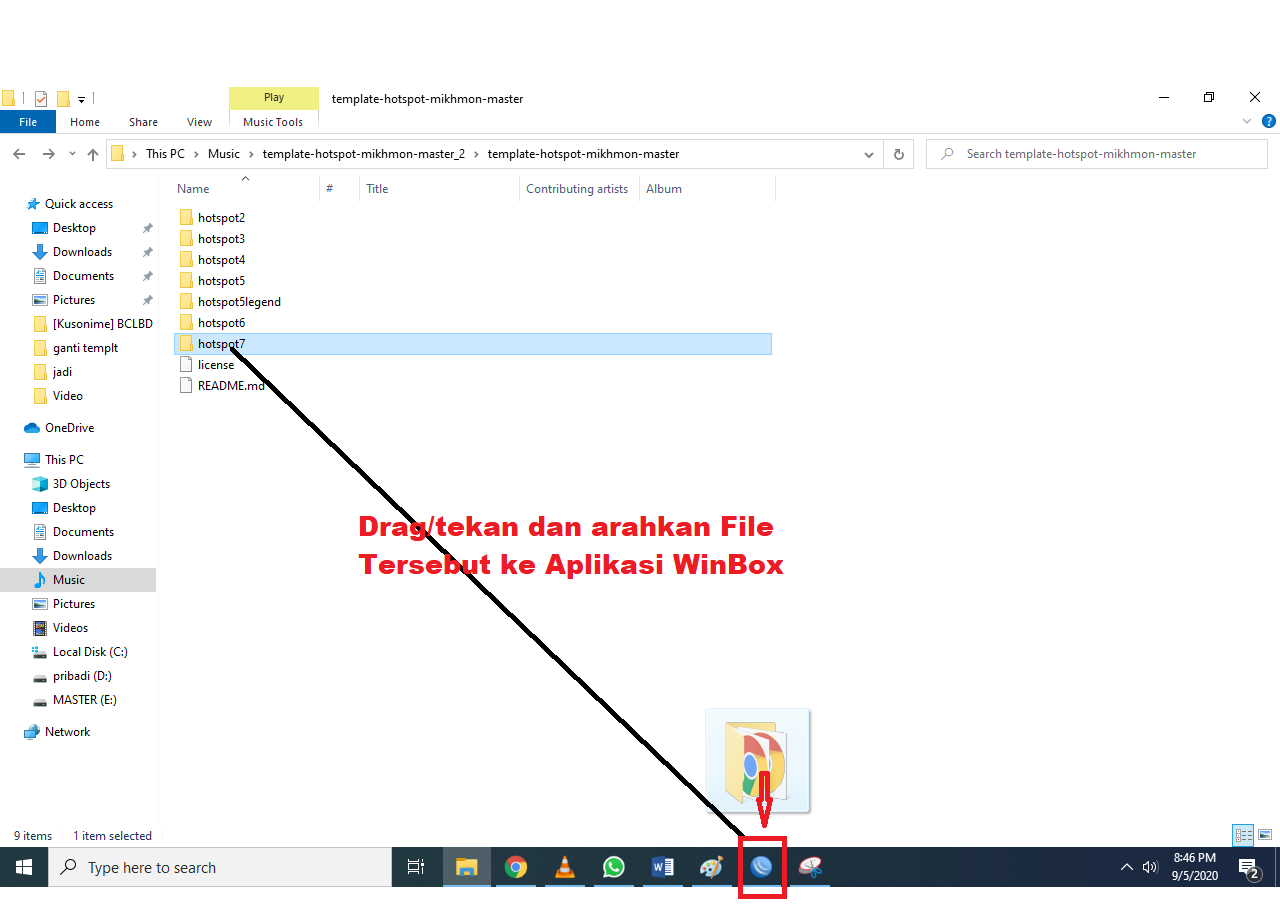
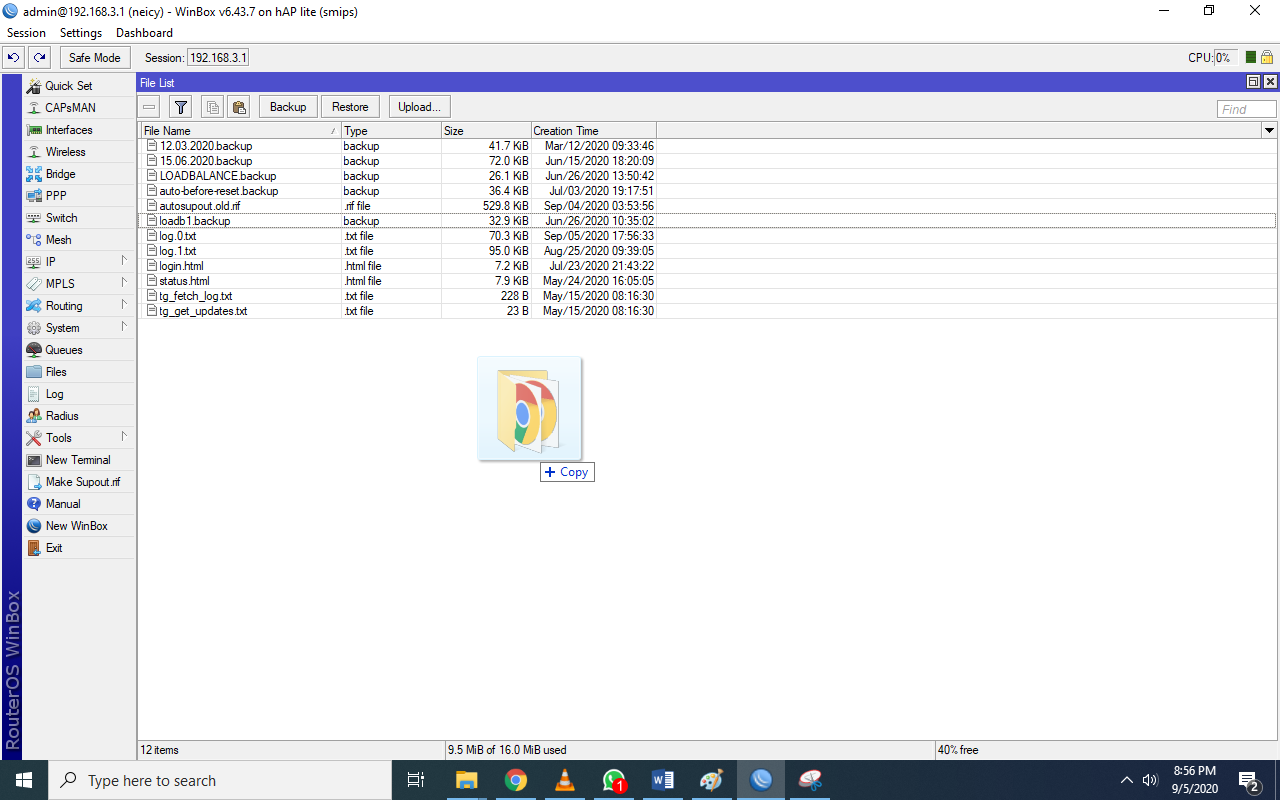
Kemudian masukan file Template yang sudah kita
download tadi ke Aplikasi Winbox, Drag File Template dengan cara menekan dan
tahan “ klik kiri” kemudian jika sudah masuk WinBox lepaskan..Drag File

Lepaskan Jika sudah di menu “ File “

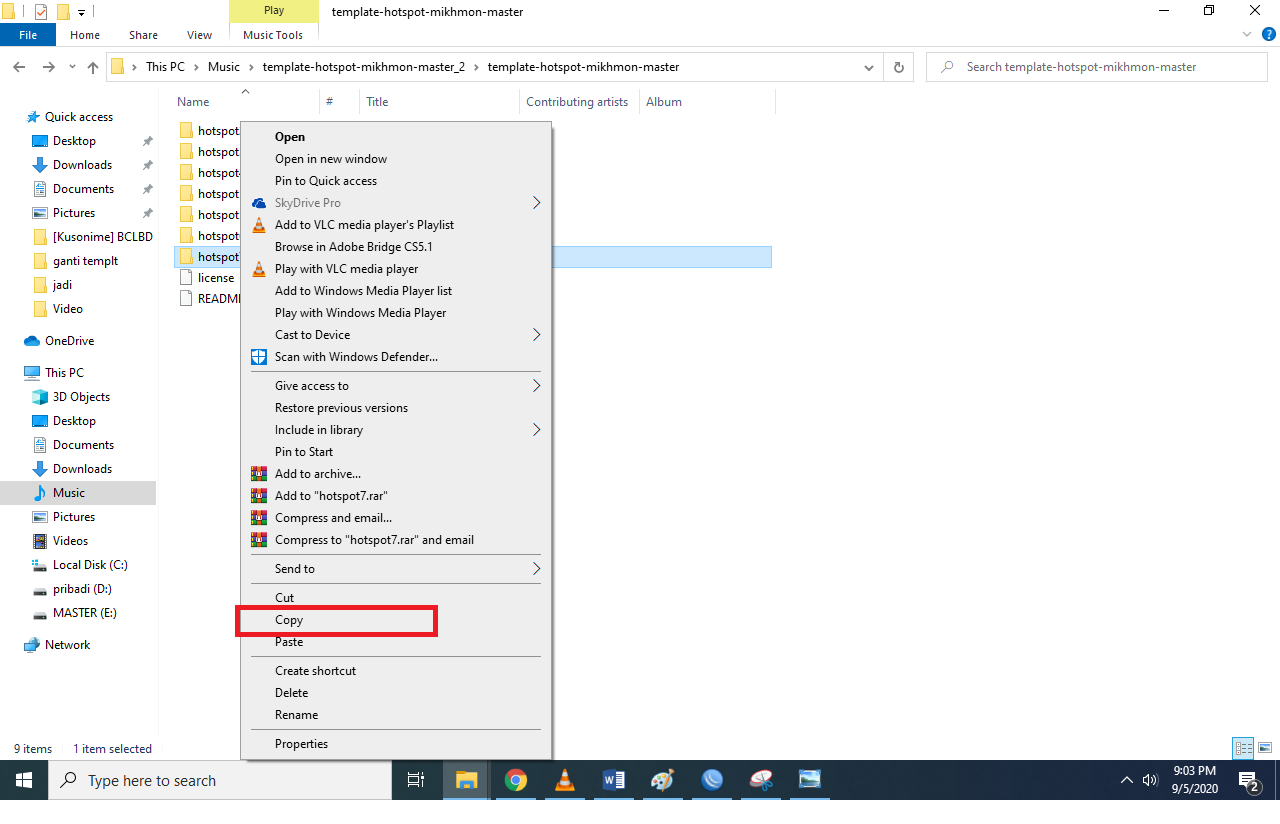
Atau bisa “ copy paste “ saja agar lebih mudah
caranya copy (CTRL-C) pada file template kemudian Paste “ CTRL-V” di menu File
pada aplikasi WinboxTekan
CTRL+C atau klik kanan dan pilih “copy”
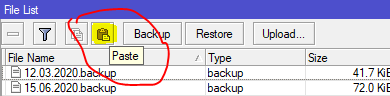
Masuk pada aplikasi winbox, kemudian tekan
CTRL+V atau dengan tekan gambar warna coklat
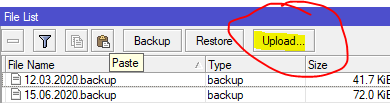
Namun Agar lebih mudah lagi.. lagi tinggal buka
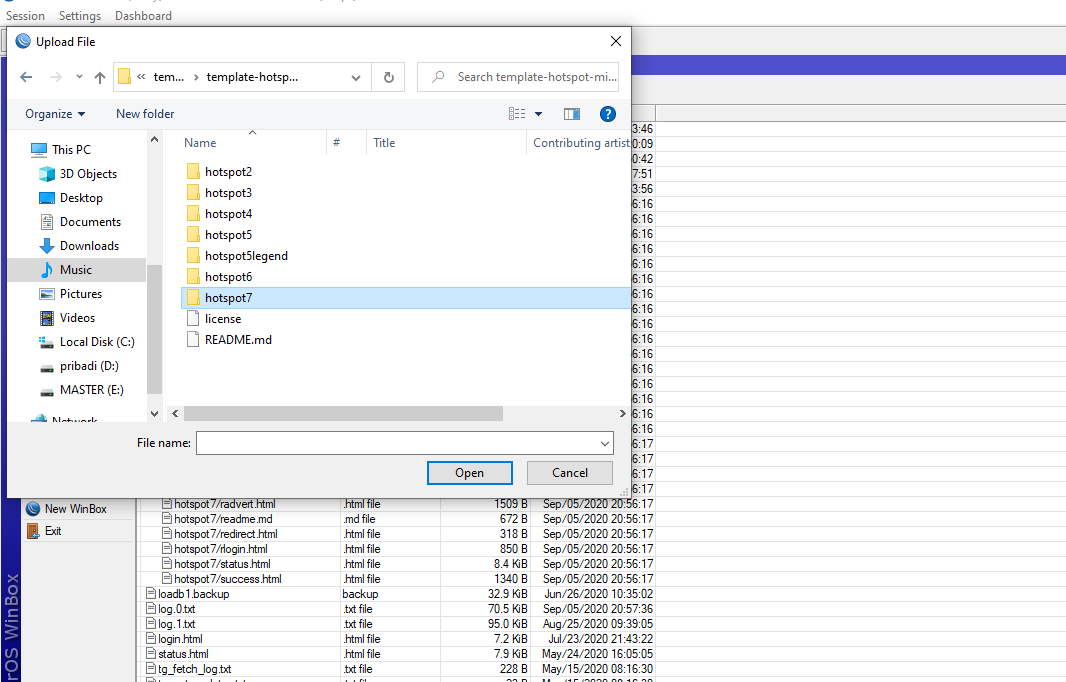
Aplikasi WinBox kemudian masuk pada menu “ file” pilih “ upload “ dan arahkan
pada template yang kita download tadi
Cari
template yang kita download tadi
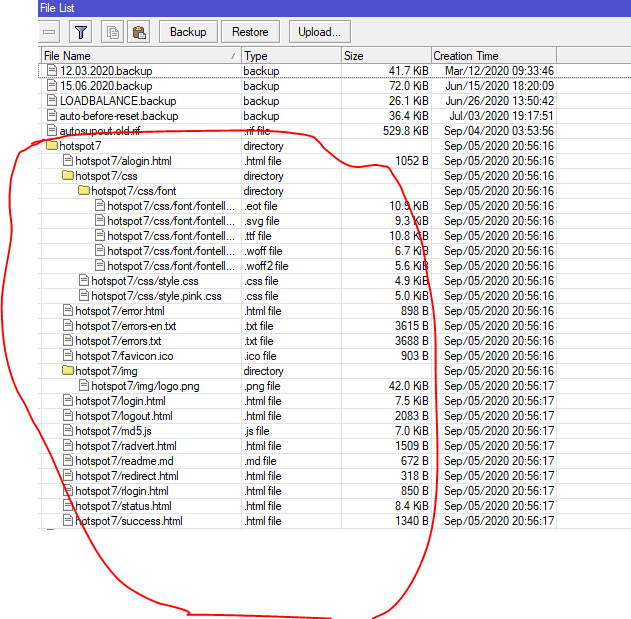
Jika sudah melakukan pemindahan/copy file
template ke WinBox hasilnya akan seperti gambar dibawah (data sudah ada di
menu FILE)
Selanjutnya adalah tahap menggunakan file tersebut
untuk mengganti Template Login Hotspot Mikrotik…·
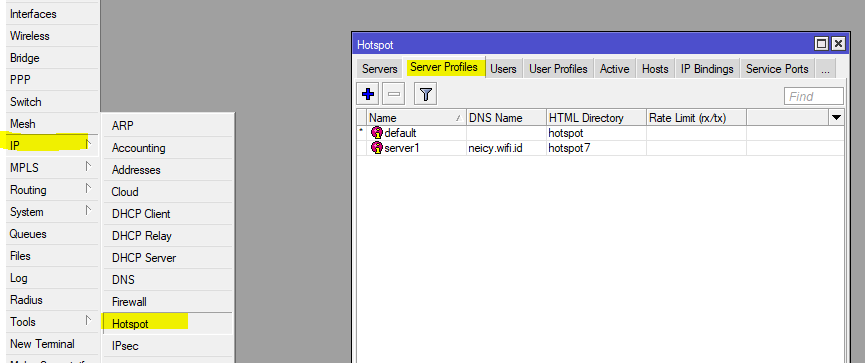
Masuk aplikasi WinBox kemudian masuk
menu “ IP à
Hotspot à
Server Profil “
·
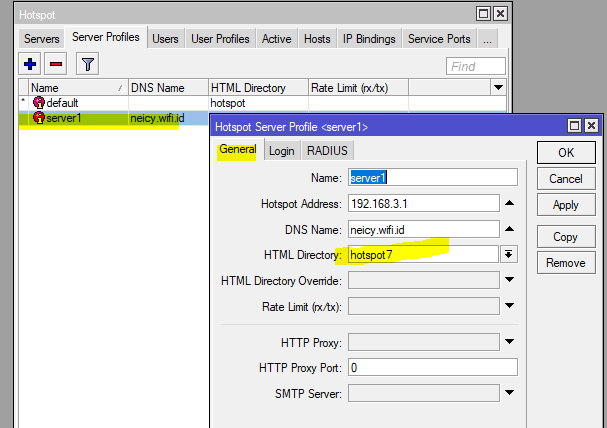
Klik server mikrotik kalian kemudian
masuk tab “ General à HTML directory = hotspot7 (template
login yang kalian masukan/copy tadi)
Tekan “ OK “ dan cobalah apa sudah berganti apa
belum,, jika masih gagal priksa pada “ HTML
Directory “ pastikan “ hotspot7 “
jangan gunakan selain itu seperti “
hotspot7/”

Terima kasih dan semoga Informasi nya bermanfaat untuk teman-teman semuanya 🙂